الدليل الشامل للمعماريين لاختيار أفضل لابتوب للتصميم والإظهار المعماري لسنة 2026
The Complete Guide to Choosing the Best Laptop for Design and 3D Rendering in 2026
مقارنة شاملة بالمواصفات المناسبة لكل برنامج، مع توصيات لأفضل الأجهزة
بالبداية، قبل ما ندخل بتفاصيل المواصفات، لازم نفهم الوضع الحالي. سوق الأجهزة الإلكترونية بشكل عام، واللابتوبات بشكل خاص، هسه يمر بمرحلة استثنائية، والأسعار ارتفعت بشكل ملحوظ مقارنة بالسنوات السابقة. واللابتوب بالنسبة لنا كمعماريين هو استثمار في جهاز عمل راح يبقى وياك على الأقل أربع إلى خمس سنوات، فمن المهم أن يكون اختيارك صحيحاً ومدروساً.
ليش ارتفعت الأسعار؟
السبب الأول هو موجة الذكاء الاصطناعي. الشركات الكبرى ضخّت مليارات لبناء مراكز بيانات ضخمة، وهذه المراكز تحتاج كميات هائلة من كروت الشاشة والرامات. فشنو صار؟ المصنّعون حوّلوا خطوط إنتاجهم لخدمة هذا الطلب المربح، وقلّلوا الإنتاج الموجّه لسوق المستهلك العادي. يعني عرض أقل وطلب أكثر، والنتيجة ارتفاع كبير بالأسعار. وهذا الشحّ أصاب الرام وكروت الشاشة وحتى أقراص التخزين.
السبب الثاني هو الرسوم الجمركية الأمريكية على المنتجات القادمة من الصين وتايوان. وبما إن الغالبية العظمى من الأجهزة تُصنّع هناك، انعكست هذه الرسوم على الأسعار في كل مكان. ويُضاف لهذا إن بعض الدول العربية كالعراق ومصر استحدثت ضرائب محلية مرتفعة، فصار المستهلك العربي يدفع ضريبة مزدوجة: وحدة عالمية ووحدة محلية.
متى تتحسن الأمور؟
المحللون والخبراء يتوقعون أن هذه الأزمة راح تستمر حتى نهاية 2027 على الأقل، لأن المصانع الجديدة التي تُبنى حالياً لن تبدأ الإنتاج الفعلي قبل ذلك. يعني لا تنتظر انخفاض الأسعار قريباً، بالعكس المتوقع إنها تزيد. فإذا عندك نية شراء، الأفضل تشتري هسه ولا تأجّل.
ليش يهمنا كمعماريين؟
كمعماريين، احنا من أكثر الناس تأثراً بهذا الوضع، لأن شغلنا يحتاج أجهزة بـمواصفات عالية. لهذا السبب، بهذا المقال راح أساعدك تتخذ أفضل قرار يناسب احتياجك وميزانيتك.
قبل ما ندخل بمواصفات الأجهزة وأرقام المعالجات وكروت الشاشة، لازم أول شي نحسم موضوع أساسي: شنو النظام اللي تشتغل عليه؟ لأن هالقرار يحدد كل شي بعده.
الجواب المختصر: ويندوز هو الخيار الصحيح للمعماريين. والسبب مو رأي شخصي ولا تفضيل، بل مشكلة تقنية حقيقية. أجهزة ماك الحديثة بمعالجات Apple Silicon تشتغل بمعمارية ARM المختلفة تماماً عن معمارية x86 اللي مبنية عليها أغلب البرامج المعمارية. بالإضافة لهذا، أجهزة ماك ما تدعم كروت NVIDIA المنفصلة اللي تعتمد عليها برامج الرندر مثل V-Ray وLumion وD5 Render. يعني برامج أساسية مثل Revit و3ds Max وLumion إما ما تشتغل نهائياً على الماك، أو تشتغل بأداء ضعيف ومشاكل مستمرة.
ونفس التحذير ينطبق على لابتوبات ويندوز بمعالجات Qualcomm Snapdragon (ARM). هالأجهزة تعاني من نفس مشكلة التوافق بالضبط، فلازم تتأكد إن اللابتوب يشتغل بمعالج Intel أو AMD (معمارية x86).
كتبت مقال تفصيلي شرحت فيه كل شي عن هالموضوع: الفرق بين المعماريتين، ليش كروت NVIDIA ضرورية، شنو مشاكل Parallels، واستعرضت توافق كل برنامج معماري مع كل نظام. تكدر تقراه كامل من هنا: 👉 ويندوز أم ماك للمعماريين: أيهما أفضل لبرامج التصميم المعماري؟
اكو نقاط أساسية لازم تفهمها قبل ما تبدأ تقارن الأجهزة.
المعالج وكرت الشاشة مدمجان بالجهاز ولا يمكن استبدالهما لاحقاً، فركّز عليهما أكثر من أي شي ثاني عند الاختيار.
بالمقابل، الرام ودرايف التخزين تكدر تزيدهما بعد الشراء بأغلب الأجهزة، وبعض الأجهزة تدعم تركيب درايفين SSD تكدر تستغلهما لاحقاً.
لكن انتبه: بعض الأجهزة الحديثة خصوصاً الخفيفة منها تجي بـرام ملحوم على اللوحة الأم ولا يمكن تغييره، تأكد من هذه النقطة قبل الشراء.
المعالج (CPU)
يتولى الحسابات المعقدة وإدارة البيانات وتشغيل البرامج بشكل عام. قوته تنعكس مباشرة على سرعة فتح الملفات والتنقل بين المشاهد وأداء برامج النمذجة.
كرت الشاشة (GPU)
مسؤول عن معالجة الرسوميات ثلاثية الأبعاد والرندر. كلما كان أقوى وكلما كانت ذاكرته (VRAM) أكبر، كلما تكدر تشتغل على مشاريع أضخم وبجودة أعلى وبوقت أقصر.
الرام (RAM)
كلما كانت أكبر، كلما تكدر تفتح مشاريع أكبر وتشغّل أكثر من برنامج بنفس الوقت بدون تباطؤ. 32 جيجا هو الحد العملي الأدنى للعمل المعماري الاحترافي اليوم.
في لابتوبات العمل المعماري لا تكدر تحصل على الثلاثة معاً. الأجهزة الرفيعة والخفيفة تضطر لتقليص قدرة الكرت، والأجهزة ذات الأداء العالي عادةً أثقل وبطاريتها أقصر. اختر وفقاً لطبيعة عملك: إذا تشتغل أغلب الوقت قريب من مصدر كهرباء فركّز على الأداء، وإذا تتنقل كثيراً فالتوازن بين الأداء والوزن يصير أهم.
لابتوبان بنفس المواصفات تقريباً ممكن يكون بينهما فرق كبير بالسعر. الأجهزة الأعلى سعراً عادةً تتميز بثلاثة أشياء حقيقية: تبريد أفضل يحافظ على أداء الكرت تحت الضغط لفترات طويلة، شاشة أدق وأصح بالألوان وهذا مهم لشغل التصميم، وهيكل أمتن وعمر أطول بشكل عام. هذه الفروقات تصير محسوسة مع الوقت خصوصاً إذا الجهاز شغّال ساعات طويلة يومياً.
لكن السعر الأعلى مو دائماً يعني أداء أعلى. أحياناً تدفع الفرق للماركة والشكل الخارجي أكثر من المكوّنات الفعلية. لهذا السبب، قارن المواصفات الداخلية أولاً، وبعدين قيّم إذا الفروقات ببناء الجهاز تستاهل الفرق بالسعر بالنسبة لك.
مو كل البرامج تشتغل بنفس الطريقة. بعضها يحمّل الضغط على المعالج، وبعضها على كرت الشاشة. فهم هالفرق يساعدك تصرف ميزانيتك بالمكان الصحيح.
البرامج اللي نستخدمها كمعماريين تنقسم لـثلاث مجموعات حسب اعتمادها على الهاردوير:
أغلب أدوات الذكاء الاصطناعي اللي نستخدمها يومياً مثل ChatGPT وGemini وClaude تشتغل بالكلاود، يعني ما تحتاج أي مواصفات خاصة بجهازك.
لكن اكو تقنيات AI مدمجة داخل برامج الرندر نفسها: مثل AI Denoising في V-Ray، وDLSS في Lumion وD5 وUnreal Engine، وAI Enhancer في Enscape. هذه كلها تشتغل على كرت الشاشة (GPU) تحديداً وحدات Tensor Cores بكروت NVIDIA RTX. وأدوات مثل Stable Diffusion لتوليد الصور محلياً تحتاج هم كرت NVIDIA قوي بذاكرة كبيرة.
أما الـ NPU (معالج الذكاء الاصطناعي) الموجود باللابتوبات الحديثة فهو مخصص لمهام خفيفة مثل مكالمات الفيديو وWindows Copilot. لا يوجد حالياً أي برنامج معماري أو أداة رندر تستخدمه.
أغلب المعماريين يستخدمون برامج من المجموعتين الأولى والثانية بنفس الوقت. لذلك الجهاز المثالي يجمع بين معالج سريع وكرت شاشة قوي بذاكرة كبيرة. وهذا بالضبط اللي راح أساعدك تختاره بالأقسام الجاية.
الجدول التالي يعرض نتائج V-Ray 6 CPU Benchmark (vsamples) لمعالجات اللابتوب المناسبة للعمل المعماري فقط. اخترت V-Ray 6 لأنه البنشمارك الأكثر صلة بعمل المعماري، فهو يقيس أداء الرندر الفعلي وليس مجرد حسابات نظرية. المعالجات الضعيفة وغير المناسبة تم حذفها من القائمة لأنها لا تستحق الاستثمار.
النسبة المئوية (%) محسوبة بناءً على Intel Core Ultra 9 275HX كمعالج مرجعي (100%) لأنه أكثر معالج متوفر في الأجهزة الراقية حاليًا. المعالجات الأعلى منه (9955HX3D, 9955HX, 8940HX) تتجاوز 100% لكنها نادرة ومحدودة بعدد قليل جدًا من الموديلات، لذلك لا تعتمد عليها كخيار أساسي.
النتائج مبنية على بيانات V-Ray 6 Benchmark من Chaos Benchmark Database و NotebookCheck و CGDirector. تذكّر أن النتائج تختلف ±10-15% حسب تبريد الجهاز وإعدادات TDP.
EXCELLENT (≥29K vsamples): رندر CPU احترافي سريع. V-Ray، Corona، Blender Cycles بأقل وقت. الخيار الأمثل لمن يعتمد على CPU rendering.
GOOD (20K — 29K vsamples): وقت رندر معقول. سير عمل 3D كامل بدون اختناقات. كافي لأغلب المعماريين.
USABLE (<20K vsamples): رندر أبطأ بشكل ملحوظ. يفضّل الاعتماد على GPU rendering مع هذه الفئة.
Cinebench يقيس أداء المعالج بشكل عام، لكن V-Ray 6 Benchmark يقيس أداء الرندر الفعلي باستخدام نفس المحرك الذي تستخدمه في عملك. النتائج تعكس بشكل أدق الفرق الحقيقي بين المعالجات في مهام الإظهار المعماري. القيمة بوحدة vsamples تمثل عدد العينات المحسوبة في دقيقة واحدة، وكل ما كانت أعلى كان الرندر أسرع.
كارت الشاشة هو المسؤول عن الريندر وعرض المشاريع ثلاثية الأبعاد، وكل ما كان أقوى كل ما كان الريندر أسرع والتنقل داخل المشروع أسلس. لمن تختار، ركز على ثلاث نقاط: الأولى هي ذاكرة الكرت (VRAM) لأنها تحدد حجم المشروع اللي يكدر الكرت يتعامل وياه، والثانية هي الأداء الفعلي بالريندر، والثالثة هي الواط المخصص للكرت (TGP) لأن نفس الكرت ممكن يعطي أداء مختلف من جهاز لجهاز. حالياً، RTX 5070 Ti يعتبر أفضل كارت متوازن من ناحية الأداء مقابل السعر للمعماريين، ولهذا اعتمدته كمرجع (100%) بالجدول التالي اللي يقارن كروت NVIDIA للابتوب من ثلاث أجيال.
EXCELLENT (≥3,600 vpaths): إظهار احترافي بدون حدود. مشاريع ضخمة في Lumion/V-Ray GPU/Enscape بأعلى إعدادات.
GOOD (≥2,500 vpaths): أداء ممتاز لأغلب المشاريع المعمارية بإعدادات عالية.
USABLE (≥1,800 vpaths): كافي للمشاريع المتوسطة. قد يحتاج تخفيض إعدادات في المشاهد الكبيرة.
LIMITED (<1,800 vpaths): للمشاريع البسيطة فقط. محدود جدًا للإظهار الاحترافي.
TGP هو إجمالي الطاقة المخصصة لكرت الشاشة بالواط. نفس الكرت بواط عالي بجهاز أقوى بكثير من نفس الكرت بواط أقل بجهاز ثاني، والفرق قد يصل إلى 30-40% في الأداء الفعلي. دائمًا تحقق من TGP قبل الشراء وليس فقط اسم الكرت.
8GB (RTX 5070 / 5060 / 5050 / 4070 / 4060 / 3070 Ti / 3070): كافي للمشاريع الصغيرة والمتوسطة في Lumion، Enscape مع إعدادات متوسطة، ونمذجة Revit العادية.
12GB (RTX 5070 Ti / 4080): النقطة الحلوة. يتعامل مع أغلب مشاريع Lumion بإعدادات عالية، V-Ray GPU، ومشاهد Enscape المعقدة.
16GB (RTX 5080 / 4090 / 3080 Ti / 3080): للمشاريع الكبيرة والمشاهد الحضرية الكاملة.
24GB (RTX 5090): للمكاتب الكبيرة والمشاريع التجارية الضخمة.
الرام (RAM)
32GB هو الحد الأدنى العملي. Revit مع مشاريع متوسطة يستهلك 16GB+ بسهولة، وإذا تفتح Lumion أو Photoshop بنفس الوقت تحتاج أكثر. 64GB مثالي لمشاريع BIM الكبيرة.
تأكد إن الجهاز يدعم ترقية الرام (SODIMM) وليس ملحوم على اللوحة الأم. هذا يعطيك مرونة بالمستقبل.
التخزين (SSD)
1TB حد أدنى، 2TB هو المثالي. فتح مشاريع Revit، مزامنة BIM 360، تحميل مكتبات Lumion، كلها تحتاج SSD سريع. NVMe أسرع بمراحل من SATA SSD.
الأفضل تختار جهاز بـسلوتين M.2 حتى تكدر تضيف درايف ثاني لاحقاً بدون ما تستبدل الأول.
الشاشة (Display)
OLED: ألوان وتباين استثنائي، مثالية للتصميم الداخلي ومراجعة الألوان. عادةً glossy.
Mini LED: سطوع أعلى (1200+ nit) مع anti-glare، أفضل للعمل بالبيئات المضيئة والمواقع.
كلاهما ممتاز. الأهم: تغطية ألوان DCI-P3 ≥ 95% ودقة 2560×1600 كحد أدنى.
لابتوب بتبريد ضعيف يخنق المعالج والكرت تحت الضغط (Thermal Throttling) ويخسر من أداءه الحقيقي. أجهزة مثل SCAR وLegion Pro بأنظمة تبريد متقدمة (vapor chamber, liquid metal) تحافظ على الأداء المستمر بجلسات الرندر الطويلة. هذا الفرق مو واضح بالمواصفات لكنه محسوس جداً بالاستخدام.
مو كل الشركات بنفس المستوى. الشكل التالي يرتّب شركات اللابتوبات حسب تقييم شامل يشمل جودة التصنيع، التبريد، الشاشة، والقيمة مقابل السعر. التقييم من 20 نقطة.
بهذا الدليل ركزت على Lenovo (المرتبة الثانية عالمياً بالجودة والموثوقية) وASUS (مرتبة متقدمة مع أفضل أداء بكروت الشاشة بفئة الـ Gaming). Apple ممتازة لكنها مو مناسبة للبرامج المعمارية كما شرحت سابقاً. HP وDell خيارات جيدة لكن موديلاتها المتاحة بالسوق العربي محدودة أكثر.
الأسعار بالدينار العراقي · سعر الصرف: 1$ ≈ 1,550 د.ع · آذار 2026
1.4M — 2.2M د.ع
2.5M — 4.5M د.ع
4.3M — 7.3M د.ع
3M — 6.3M د.ع
RTX 5060 (8GB) / RTX 5050 (8GB) / RTX 4060 (8GB)
مناسبة لبرامج النمذجة والرندر البسيط والمتوسط. تكفي لأغلب احتياجات الطلاب والمبتدئين. إذا ميزانيتك ضيقة جداً، تكدر تشتري جهاز مستعمل من الجيل السابق ويخدمك بشكل مقبول.
| الموديل | المعالج | الكارت | الرام · التخزين | الشاشة | السعر بالعراق |
|---|---|---|---|---|---|
| RTX 5060 — الخيار الأنسب للطلاب | |||||
| LOQ (9WPS) Lenovo · 15.6" · ~2.4 kg | i7-14700HX 75% · GOOD | RTX 5060 | 24GB 512GB SSD | 15.6" FHD IPS 144Hz | 1,950,000 IQD~$1,258أقوى معالج + أرخص سعر |
| TUF Gaming F16 (RV050) ASUS · 16" · ~2.2 kg | i7-14650HX 64% · GOOD | RTX 5060 | 16GB 512GB SSD | 16" IPS 165Hz | 2,200,000 IQD~$1,419معالج متوسط وسعر عالي |
| LOQ (2LUS) الأرخص Lenovo · 15.6" · ~2.4 kg | i7-13650HX 50% · USABLE | RTX 5060 | 16GB 512GB SSD | 15.6" FHD IPS 144Hz | 1,875,000 IQD~$1,210الأرخص بهالكارت |
| TUF Gaming A16 (RV047AR) ASUS · 16" · ~2.2 kg | Ryzen 7-260 47% · USABLE | RTX 5060 | 16GB 512GB SSD | 16" IPS 165Hz | 2,200,000 IQD~$1,419معالج ضعيف وسعر عالي |
| TUF Gaming F16 (RV002AR) ASUS · 16" · ~2.2 kg | i5-13450HX 40% · USABLE | RTX 5060 | 16GB 512GB SSD | 16" IPS 165Hz | 1,700,000 IQD~$1,097الأرخص بس أضعف معالج |
| RTX 5050 / RTX 4060 — ميزانية محدودة | |||||
| LOQ (URPS/RMAX) Lenovo · 15.6" · ~2.4 kg | i7-14700HX 75% · GOOD | RTX 4060 | 16GB 512GB SSD | 15.6" FHD IPS 144Hz | 1,875,000 IQD~$1,210أقوى معالج بالفئة |
| LOQ (YPPS) Lenovo · 15.6" · ~2.4 kg | i7-13700HX 54% · USABLE | RTX 5050 | 16GB 512GB SSD | 15.6" FHD IPS 144Hz | 1,750,000 IQD~$1,129سعر مناسب |
| Legion PRO 5 (PGAX) Lenovo · 16" · ~2.5 kg | i7-13650HX 50% · USABLE | RTX 4060 | 16GB 1TB SSD | 16" 2K IPS 240Hz | 2,250,000 IQD~$1,452غالي بس شاشة ممتازة |
| LOQ (BDIN) Lenovo · 15.6" · ~2.4 kg | i7-13650HX 50% · USABLE | RTX 4060 | 16GB 1TB SSD | 15.6" FHD IPS 144Hz | 1,850,000 IQD~$1,194تخزين أكبر وسعر مناسب |
| TUF Gaming F16 (RV033AR) ASUS · 16" · ~2.2 kg | i5-13450HX 40% · USABLE | RTX 5050 | 16GB 512GB SSD | 16" IPS 165Hz | 1,575,000 IQD~$1,016معالج ضعيف |
| LOQ Essential (1LPS) الأوفر Lenovo · 15.6" · ~2.4 kg | i5-13450HX 40% · USABLE | RTX 5050 | 16GB 512GB SSD | 15.6" FHD IPS | 1,425,000 IQD~$919أرخص دخول للمجال |
| أجهزة مستعملة — خيار اقتصادي | |||||
| أي لابتوب بـ RTX 4060 الجيل السابق | i7-13700H+ 54%+ · USABLE | RTX 4060 80-140W | 16/32GB DDR5 | يختلف | ابحث محلياً أداء مقارب للجديد |
| أي لابتوب بـ RTX 3070 جيل أقدم | i7-11800H+ جيل أقدم | RTX 3070 80-140W | 16/32GB DDR4/DDR5 | يختلف | ابحث محلياً مقبول |
RTX 5070 Ti (12GB) أو RTX 5070 (8GB)
الخيار الأنسب لأغلب المعماريين. الكروت بهالفئة تتعامل مع أغلب برامج الإظهار بإعدادات عالية وبسلاسة. كل ما زادت ذاكرة الكارت، كل ما تكدر تشتغل على مشاريع أكبر وأعقد بدون مشاكل.
| الموديل | المعالج | الكارت | الرام · التخزين | الشاشة | السعر بالعراق |
|---|---|---|---|---|---|
| RTX 5070 Ti — 12GB VRAM · الخيار الأمثل | |||||
| ROG Strix G16 (S5201) الأقوى ASUS · 16" G614 · ~2.5 kg | R9 9955X3D 147% · EXCELLENT | RTX 5070 Ti 140W | 32GB 1TB SSD | 16" IPS 240Hz | 3,600,000 IQD~$2,323أقوى معالج وأرخص سعر |
| Legion Pro 7 (8NAX) الأفضل Lenovo · 16" · ~2.5 kg | Ultra 9 275HX 100% · EXCELLENT | RTX 5070 Ti 140W | 32GB 2TB SSD | 16" OLED 240Hz | 4,500,000 IQD~$2,903شاشة وتخزين أحسن بس أغلى |
| ROG Strix G16 (RV123) ASUS · 16" G615 · ~2.65 kg | Ultra 7 255HX 81% · GOOD | RTX 5070 Ti 140W | 16GB 1TB SSD | 16" IPS 165Hz | 3,150,000 IQD~$2,032الأرخص بس رام يحتاج ترقية |
| RTX 5070 — 8GB VRAM · بديل أقل سعراً | |||||
| ROG Strix G16 (G1S1621W) ASUS · 16" G614FP · ~2.5 kg | R9 9955HX 135% · EXCELLENT | RTX 5070 115W | 32GB 1TB SSD | 16" 2.5K IPS 240Hz | 3,100,000 IQD~$2,000أقوى معالج بأقل سعر |
| Legion Pro 5 (3RPS) Lenovo · 16" · ~2.5 kg | Ultra 9 275HX 100% · EXCELLENT | RTX 5070 115W | 32GB 1TB SSD | 16" 2K OLED 165Hz | 3,600,000 IQD~$2,323شاشة أحسن بس أغلى |
| Legion 5 (1TUS) Lenovo · 15.1" · ~2.1 kg | Ultra 9 275HX 100% · EXCELLENT | RTX 5070 115W | 16GB 1TB SSD | 15.1" OLED 165Hz | 3,100,000 IQD~$2,000شاشة ممتازة بس رام يحتاج ترقية |
| ROG Strix G18 (S8071) ASUS · 18" G815 · ~3.0 kg | Ultra 9 275HX 100% · EXCELLENT | RTX 5070 115W | 16GB 512GB SSD | 18" IPS 144Hz | 3,500,000 IQD~$2,258مواصفات ناقصة وغالي |
| Legion 5 (77PS) الأفضل Lenovo · 15.1" · ~2.1 kg | i9-14900HX 84% · GOOD | RTX 5070 115W | 32GB 1TB SSD | 15.1" 2K OLED 165Hz | 2,900,000 IQD~$1,871شاشة ممتازة ومواصفات كاملة بأرخص سعر |
| Legion Pro 5 (1LFE) Lenovo · 16" · ~2.43 kg | i9-14900HX 84% · GOOD | RTX 5070 115W | 32GB 1TB SSD | 16" 2K IPS 240Hz | 3,100,000 IQD~$2,000مواصفات متكاملة |
| ROG Strix G16 (RV103) ASUS · 16" G615JPR · ~2.65 kg | i7-14650HX 64% · GOOD | RTX 5070 115W | 16GB 512GB SSD | 16" FHD+ IPS 165Hz | 2,550,000 IQD~$1,645رام وتخزين يحتاجون ترقية |
| LOQ (0XPS) Lenovo · 15.6" · ~2.4 kg | i7-13650HX 50% · USABLE | RTX 5070 115W | 32GB 1TB SSD | 15.6" FHD IPS 144Hz | 2,550,000 IQD~$1,645الأرخص بمواصفات كاملة |
RTX 5080 (16GB) أو RTX 5090 (24GB)
أجهزة بديلة عن الدسكتوب بأداء عالي جداً. تتعامل مع أي مشروع مهما كان حجمه بدون أي اختناقات. أوزانها أثقل وتحتاج تكون قريب من مصدر كهرباء. أسعارها عالية وإذا ما تحتاج التنقل فالدسكتوب أنسب وأوفر.
| الموديل | المعالج | الكارت | الرام · التخزين | الشاشة | السعر بالعراق |
|---|---|---|---|---|---|
| RTX 5090 — أقصى أداء | |||||
| Legion Pro 7 (8LAX) Lenovo · 16" · ~2.72 kg | Ultra 9 275HX 100% · EXCELLENT | RTX 5090 24GB 175W | 64GB 2TB SSD | 16" OLED 240Hz | 7,300,000 IQD~$4,710شاشة ممتازة بس الأغلى |
| SCAR 18 (SA220) الأعلى ASUS · 18" G835LX · ~3.1 kg | Ultra 9 275HX 100% · EXCELLENT | RTX 5090 24GB 175W | 64GB 2TB SSD | 18" Mini LED 240Hz | 6,900,000 IQD~$4,452شاشة ممتازة بس غالي |
| SCAR 16 (S5156) ASUS · 16" G635LX · ~2.8 kg | Ultra 9 275HX 100% · EXCELLENT | RTX 5090 24GB 175W | 32GB 2TB SSD | 16" Mini LED 240Hz | 5,950,000 IQD~$3,839رام قليل لهالسعر |
| RTX 5080 — أداء عالي | |||||
| Legion Pro 7 (5GAX) Lenovo · 16" · ~2.72 kg | Ultra 9 275HX 100% · EXCELLENT | RTX 5080 16GB 175W | 64GB 2TB SSD | 16" OLED 240Hz | 5,900,000 IQD~$3,806الأقوى بهالكارت بس غالي |
| SCAR 16 (S5096) ASUS · 16" G635LW · ~2.8 kg | Ultra 9 275HX 100% · EXCELLENT | RTX 5080 16GB 175W | 64GB 2TB SSD | 16" Mini LED 240Hz | 5,350,000 IQD~$3,452مواصفات كاملة وشاشة ممتازة |
| SCAR 18 (S9095) ASUS · 18" G835LW · ~3.1 kg | Ultra 9 275HX 100% · EXCELLENT | RTX 5080 16GB 175W | 64GB 1TB SSD | 18" Mini LED 240Hz | 5,150,000 IQD~$3,323شاشة أكبر بس تخزين أقل |
| Strix G16 (RV087W) ASUS · 16" G615LW · ~2.65 kg | Ultra 9 275HX 100% · EXCELLENT | RTX 5080 16GB 175W | 64GB 2TB SSD | 16" FHD IPS 165Hz | 4,900,000 IQD~$3,161شاشة ضعيفة لهالسعر |
| Strix G16 (S5153) الأفضل ASUS · 16" G615LW · ~2.65 kg | Ultra 9 275HX 100% · EXCELLENT | RTX 5080 16GB 175W | 32GB 1TB SSD | 16" WQXGA IPS 240Hz | 4,350,000 IQD~$2,806أفضل صفقة بهالفئة |
| RTX 4090 — جيل سابق | |||||
| Legion PRO 7 (0DAX) Lenovo · 16" · ~2.72 kg | i9-14900HX 84% · GOOD | RTX 4090 16GB 175W | 32GB 1TB SSD | 16" 2K IPS 240Hz | 5,450,000 IQD~$3,516اكو خيارات أحسن وأرخص |
أداء معماري حقيقي بوزن خفيف
إذا طبيعة شغلك تتطلب تنقل مستمر بين المواقع والمكاتب والمحاضرات، هالأجهزة تجمع بين وزن خفيف وأداء يكفي للعمل المعماري. لكن انتبه: طاقة كارت الشاشة أقل من الأجهزة الثقيلة، والرام ملحوم بأغلبها.
| الموديل | المعالج | الكارت | الرام · التخزين | الشاشة | السعر بالعراق |
|---|---|---|---|---|---|
| متوفر بالعراق حالياً | |||||
| Zephyrus G16 (QR101) ASUS · 16" GU605CX · ~1.85 kg | Ultra 9 285H 59% · USABLE | RTX 5090 130W | 64GB LPDDR5x 2TB SSD Soldered ⚠ | 16" OLED 240Hz | 6,350,000 IQD~$4,097أقوى بس مبالغ بالسعر |
| Zephyrus G16 (QR161) ASUS · 16" GU605CR · ~1.85 kg | Ultra 9 285H 59% · USABLE | RTX 5070 Ti 120W | 64GB LPDDR5x 1TB SSD Soldered ⚠ | 16" OLED 240Hz | 4,100,000 IQD~$2,645مواصفات عالية وخفيف |
| Zephyrus G16 (7321W) ASUS · 16" GU605CP · ~1.85 kg | Ultra 7 255H 49% · USABLE | RTX 5070 115W | 32GB LPDDR5x 1TB SSD Soldered ⚠ | 16" OLED 240Hz | 3,500,000 IQD~$2,258شاشة ممتازة بسعر مناسب |
| Legion 7 Gen 10 (1MAX) Lenovo · 16" · ~1.95 kg | Ultra 9 275HX 100% · EXCELLENT | RTX 5070 115W | 32GB DDR5 2TB SSD · 2 SODIMM | 16" OLED 240Hz | 3,450,000 IQD~$2,226الوحيد اللي رامه يتطوّر |
| Legion 7 Gen 10 (2VPS) Lenovo · 16" · ~1.95 kg | Ultra 7 255HX 81% · GOOD | RTX 5060 115W | 32GB DDR5 2TB SSD · 2 SODIMM | 16" OLED 240Hz | 3,050,000 IQD~$1,968رام يتطوّر بس كارت أقل |
| Zephyrus G14 (W1S321W) ASUS · 14" GA403UM · ~1.5 kg | Ryzen 9 270 ~47% · USABLE | RTX 5070 110W | 32GB LPDDR5x 1TB SSD Soldered ⚠ | 14" 3K OLED 120Hz | 3,000,000 IQD~$1,935الأخف والأرخص |
| قادم قريباً | |||||
| Legion 7a Gen 11 upcoming Lenovo · 16" — AMD | Ryzen AI 9 HX 470 | RTX 5060 115W | 32GB LPDDR5x Soldered ⚠ | 16" OLED 240Hz | غير متوفر حالياً |
| Zephyrus G16 (2026) upcoming ASUS · 16" GU606 | Panther Lake | 5090/5080 160W | 32GB LPDDR5x Soldered ⚠ | 16" OLED HDR | غير متوفر حالياً |
| Zephyrus G14 (2026) upcoming ASUS · 14" GU405 | Panther Lake | 5080/5070Ti 130W | 32GB LPDDR5x Soldered ⚠ | 14" 3K OLED HDR | غير متوفر حالياً |
الأسعار مأخوذة كمرجع من المتاجر العراقية التالية (آذار 2026):
شركة النبع للحاسبات — store.alnabaa.com
شركة القيم العالمية — globaliraq.iq
أنصحكم هم تقارنون الأسعار بمتاجر أخرى مثل:
kolshzin.com ·
elryan.com
أو بزيارة المحلات المعروفة بمنطقتكم واختاروا الأنسب لكم.
هذا المحتوى غير مدعوم أو ممول من أي جهة. اخترت الموديلات حسب تقييمي الشخصي.
الأسعار قابلة للتغيير · سعر الصرف المعتمد: 1$ ≈ 1,550 د.ع
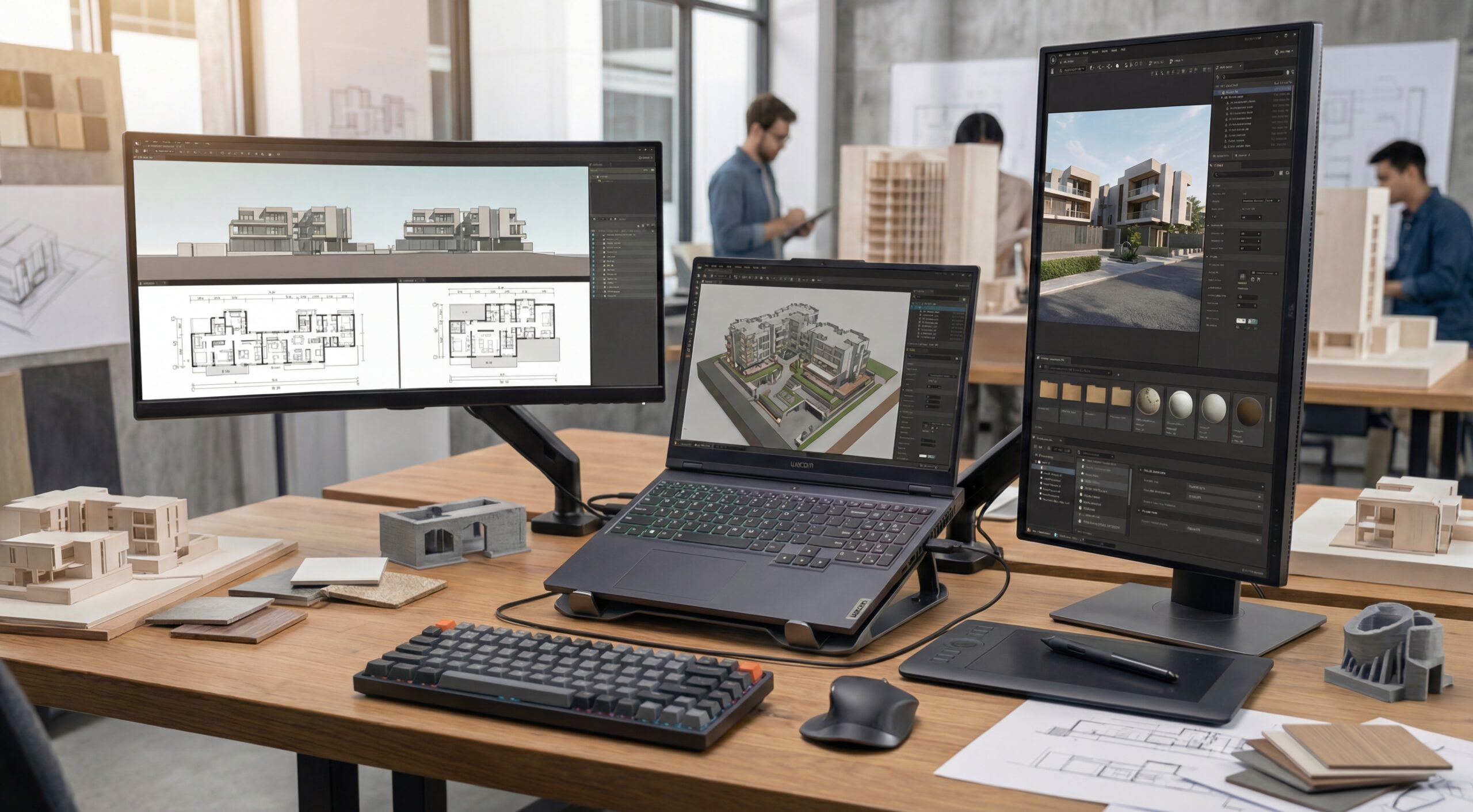
الأغلب بعد ما يشتري لابتوب، ما يفكّر يشتري أي إكسسوارات إضافية. وهالشي يخلّي الشغل مقيّد ومتعب أكثر من اللازم. استثمارك بقطع بسيطة مثل ماوس احترافي وشاشة خارجية راح ينطيك راحة عالية ويزيد إنتاجيتك بشكل ملحوظ. مو شرط تشتريهن كلهن بنفس الوقت، ممكن وحدة وحدة، لكن المهم تحطّهن بخطة الشراء من البداية.
🖥️ شاشة خارجية
هاي أول وأهم إضافة. شاشة 27 بوصة بدقة 4K تغيّر طريقة شغلك بالكامل. تفتح Revit أو AutoCAD على الشاشة الكبيرة، واللابتوب يصير للإيميل والمراجع والملاحظات. وصّلها بكيبل USB-C أو HDMI 2.1. إذا تشتغل بالإظهار والتصميم، اختار شاشة بتغطية ألوان DCI-P3 فوق 90% حتى الألوان تطلع دقيقة. شاشات مثل Dell U2723QE أو LG 27UK850 خيارات مجرّبة وما تندم عليها.
🖱️ ماوس احترافي
تراكباد اللابتوب يمشّي حالك للتصفح، لكن للشغل المعماري الجدّي لا يكفي. تحتاج ماوس بدقة عالية وسكرول سلس وأزرار تكدر تبرمجها حسب برامجك. Logitech MX Master 3S هو أفضل خيار للمعماريين: عجلة MagSpeed تخلّيك تتنقل بسرعة بالمشاريع الكبيرة، يتصل بثلاث أجهزة بنفس الوقت، ومريح حتى بعد ساعات شغل طويلة. كتبنا عنه مقال مفصّل: أفضل ماوس للمعماريين.
⌨️ كيبورد خارجي
كيبورد اللابتوب ضيّق والاستخدام الطويل يتعب اليدين والمعصم. كيبورد خارجي ميكانيكي أو منخفض المسار (Low-Profile) يخلّي الكتابة أريح بكثير ويسرّع شغلك بالاختصارات. إذا تريد شي لاسلكي ويتوافق مع ماوس MX Master، Logitech MX Keys خيار ممتاز وعملي.
📐 ستاند لابتوب
رفع اللابتوب لمستوى النظر يحل مشكلتين بنفس الوقت: أولاً يصلّح وضعية جلوسك ويقلل آلام الرقبة والظهر، وثانياً يفتح مجال لتدفق الهواء من الأسفل فيتحسّن التبريد ويقل Thermal Throttling. أي ستاند ألمنيوم قابل للتعديل يسوّي الشغل، مثل Rain Design mStand أو بدائله.
🔌 USB-C Hub أو Docking Station
بدال ما كل يوم توصّل شاشة وماوس وكيبورد وهارد واحد واحد، Docking Station بمنفذ USB-C واحد يخلّيك تربط كل شي دفعة وحدة. توصل للمكتب، تدخل كيبل واحد، وخلاص جاهز تشتغل. ابحث عن دوك يدعم شاشة 4K + منفذين USB-A + Ethernet على الأقل. CalDigit TS3 Plus و Anker 575 من أفضل الخيارات.
💾 تخزين خارجي سريع
ملفات المشاريع المعمارية تاخذ مساحة كبيرة، خصوصاً ملفات الرندر والنماذج الثلاثية. SSD خارجي بتوصيل USB 3.2 أو Thunderbolt يخلّي الـ SSD الداخلي فاضي وسريع، وبنفس الوقت يكون عندك نسخة احتياطية لمشاريعك. القاعدة بسيطة: المشاريع الحالية على الداخلي، كل شي ثاني على الخارجي. Samsung T7 Shield و SanDisk Extreme Pro من أفضل الخيارات.
⚡ فعّل وضع الأداء العالي
أغلب الأجهزة تجي بوضع موفّر للطاقة بشكل افتراضي، وهذا يحدّ من قوة المعالج والكرت. عند الشغل على Revit أو الرندر، لازم تحوّل على Performance أو Turbo Mode من برنامج الجهاز (مثل Lenovo Vantage أو ASUS Armoury Crate). الفرق بالأداء واضح ومحسوس.
🔌 وصّل الشاحن وقت الشغل الثقيل
المعالج وكرت الشاشة ما يشتغلون بكامل قوتهم وانت على البطارية. الفرق ممكن يوصل 40-60% بالأداء. يعني للرندر والنمذجة الثقيلة، الشاحن مو اختياري. ونصيحة إضافية: فعّل خيار تحديد شحن البطارية لـ 80% من إعدادات الجهاز، هالشي يطوّل عمر البطارية بشكل كبير على المدى البعيد.
🎨 استخدم Studio Driver بدال Game Ready
اكو نوعين تعريف لكروت NVIDIA. الـ Game Ready محسّن للألعاب، لكن Studio Driver محسّن لبرامج التصميم والرندر وأقل مشاكل واستقرار أعلى. حدّثه كل شهر إلى شهرين من تطبيق NVIDIA أو موقعهم الرسمي. فرق بسيط بالإعداد لكن تأثيره كبير على استقرار البرامج.
🧹 نظّف الجهاز من الغبار
الغبار يتراكم على المراوح والمشتت الحراري ويسبب ارتفاع الحرارة وThermal Throttling (يعني الجهاز يبطّئ نفسه عمداً حتى ما يحترق). استخدم علبة هواء مضغوط لتنظيف فتحات التهوية كل 6 أشهر. وإذا بيئة شغلك مغبّرة، كل 3 أشهر أفضل.
📁 رتّب ملفاتك وخلّي الـ SSD يتنفّس
خلّي 20% على الأقل من مساحة الـ SSD فارغة دائماً. لمّا الـ SSD يمتلئ، سرعته تنزل بشكل ملحوظ. احذف ملفات الرندر المؤقتة أول بأول، وانقل الأرشيف لدرايف خارجي. ونظّم مجلداتك بطريقة واضحة حتى تكدر ترجع لأي مشروع بسرعة بدون ما تدوّر.
🌡️ راقب حرارة الجهاز
نصّب برنامج HWiNFO وتابع حرارة المعالج والكرت وقت الشغل الثقيل. إذا الحرارة توصل فوق 95°C بشكل متكرر، معناها اكو مشكلة: يمكن تحتاج تنظيف، أو التبريد ما يكفي. أفضل تكتشف المشكلة من الأرقام قبل ما تحس بيها من بطء الجهاز.
لابتوب قوي + شاشة خارجية + ماوس زين + ستاند = بيئة عمل تنافس أي ديسكتوب. هالأشياء مو رفاهية، هي استثمار بإنتاجيتك وصحّتك لسنوات. ابدأ بالشاشة والماوس أولاً، وكمّل الباقي وحدة وحدة.
 مقارنة
Windows ولّا Mac؟
هالسؤال لازم تحسمه قبل ما تشتري أي لابتوب. احجينا بالتفصيل عن توافق كل نظام ويا البرامج المعمارية وشنو يناسب شغلك أكثر.
اقرأ المقال مراجعة
أفضل ماوس للمعماريين
ذكرنا فوق إنّ الماوس من أهم الإكسسوارات. بهالمقال نشرح شنو المواصفات اللي تفرق بالشغل، ونراجع أفضل الخيارات وحدة وحدة.
اقرأ المقال