أفضل ماوس للمعماريين والمصممين
Logitech MX Master
مرحبا شونكم، بهذا المقال راح احجيلكم عن موضوع هواية ناس ما تنتبه إله بس بالحقيقة يفرق جبير بشغلك اليومي: الماوس. واحد من أهم الأدوات اللي تستخدمها كل يوم لساعات طويلة، وبالذات احنة كمعماريين ومصممين اللي نكضيها بين الكاد والثري دي والرندر.
اكو ناس تشتري أي ماوس رخيص وتخلّص، وبالبداية يكون مقبول... بس بعد فترة يبدي يزعجك يومياً. إما كابل يقيّد حركتك ويزيد فوضى المكتب، لو لاسلكي يعتمد بس على دونغل فتدخل بقصة المنافذ والضياع والتنقل بين الأجهزة، لو يشتغل ببطاريات قابلة للتبديل فتلكه نفسك تدوّر على بطارية بأسوأ وقت.
والأسوأ من هذا كلشي: جودة تصنيع ضعيفة تخلّي الماوس يتلف بعد أشهر قليلة. عجلة تمرير تتخربط، تتبع غير ثابت، زر يصير مزعج لو "مزدوج النقر"، لو خامة تفقد راحتها مع الاستخدام.
النقطة المهمة
احنة كمعماريين ومصممين ما نحتاج ماوس "جميل" بإضاءات وألوان وبهرجة. نحتاج ماوس اعتمادي يتحمّل سنوات من الشغل الطويل، ويعطي قيمة حقيقية مقابل سعره: وقت أقل ضائع، أعطال أقل، ميزات مفيدة، وراحة جبيرة بجلسات الشغل على برامج التصميم والإظهار.

قبل ما ادخل بالتفاصيل، خل احجيلك شنو اللي فعلاً يفرق بماوس الشغل. من واقع تجربتي بالشغل على الكاد والثري دي والرندر، اكو مواصفات أساسية إذا ما موجودة بالماوس، راح تحس بالفرق كل يوم:
أول شي، الثبات والاعتمادية: يعني ماوس ما يقطع عليك ولا يتأخر وإنت بنص الشغل. ثاني شي، راحة القبضة: لأنك راح تمسكه ساعات طويلة كل يوم، فلازم يكون مريح بدون ما يسبب إجهاد باليد لو المعصم.
من ناحية الاتصال، لازم يكون لاسلكي فعلي بأكثر من خيار، سواء دونغل لو بلوتوث، حتى ما تكون مقيّد بطريقة وحدة. والبطارية لازم تدوم أسابيع مع شحن USB-C حتى ما يصير الشحن جزء من روتينك اليومي.
وأخيراً، التتبع القوي على مختلف الأسطح مهم هواية لأن مو دائماً تشتغل على نفس المكتب. وعجلة تمرير ممتازة للملفات والجداول، مع تخصيص ذكي للأزرار يختصر عليك خطوات متكررة ويقلل اعتمادك على الكيبورد.
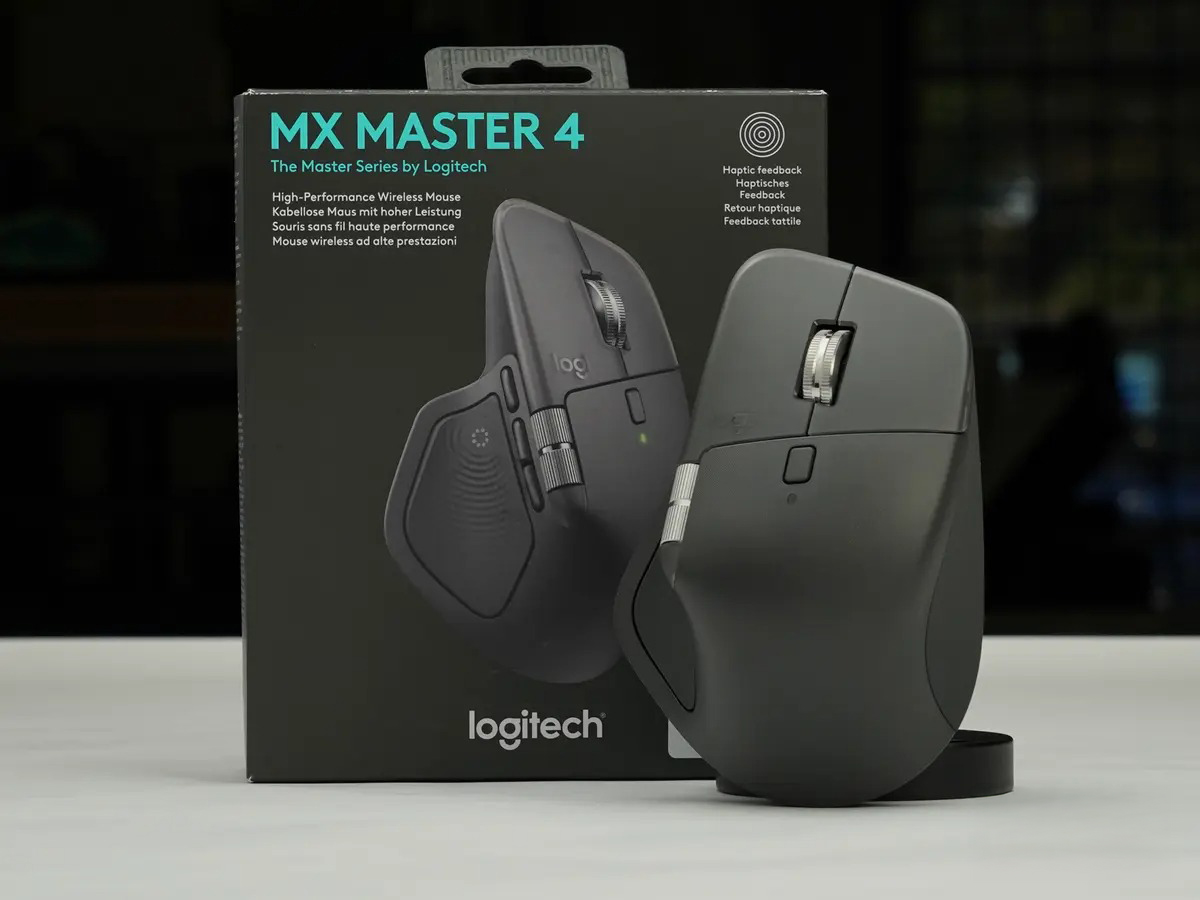
أنا استخدمت أجيال مختلفة من سلسلة MX Master وجنت دائماً أنصح بيها أصدقائي لأنها اعتمادية وتخدم الإنتاجية بشكل ملموس. اللي يميّز هاي السلسلة إن كل جيل يبني على اللي قبله ويحسّن التجربة اليومية، من الاتصال للراحة للبرنامج. وبالأخص الأجيال الأخيرة (3S و4) وصلت لمستوى يصعب تلاقيه بماوس ثاني بنفس السعر.
اتصال لاسلكي مرن
أكثر نقطة أقدّرها بسلسلة MX Master إنها ما تحددك بخيار واحد. تكدر تستخدم الماوس بطريقتين: الدونغل لمّا تريد أعلى استقرار وأقل تأخير، والبلوتوث لمّا تشتغل على لابتوب لو ما تريد تشغل منفذ USB. أحياناً أستخدم الدونغل على الجهاز الأساسي، والبلوتوث على اللابتوب... وكلشي يشتغل بسلاسة بدون مشاكل.
التبديل بين 3 أجهزة
الميزة اللي تبدو بسيطة بس تغيّر أسلوب الشغل: تكدر تربط الماوس بـ 3 أجهزة، وتنتقل بينهم بزر واحد. إذا تشتغل بين PC ولابتوب لو جهاز ثالث، راح تلاحظ كم يختصر هذا الوقت ويقلل انقطاع التركيز.
الشحن والبطارية
الشحن عبر USB-C مريح لأنه نفس كابل أغلب الأجهزة الحديثة. والأهم إن البطارية بالاستخدام الواقعي مصممة تدوم بالأسابيع، فتشحن وتنسى بدل ما يصير الشحن جزء من روتين يومك.
تتبع قوي على أغلب الأسطح
بشغلنا ما نبقى دائماً على مكتب واحد. أحياناً بالمكتب، وأحياناً بالموقع لو على طاولة مؤقتة بسطح زجاجي لو خشبي. سلسلة MX Master تحافظ على تتبع ثابت على أغلب الأسطح، فما تتفاجأ بتقطيع لو اهتزاز بالمؤشر.
عجلة التمرير
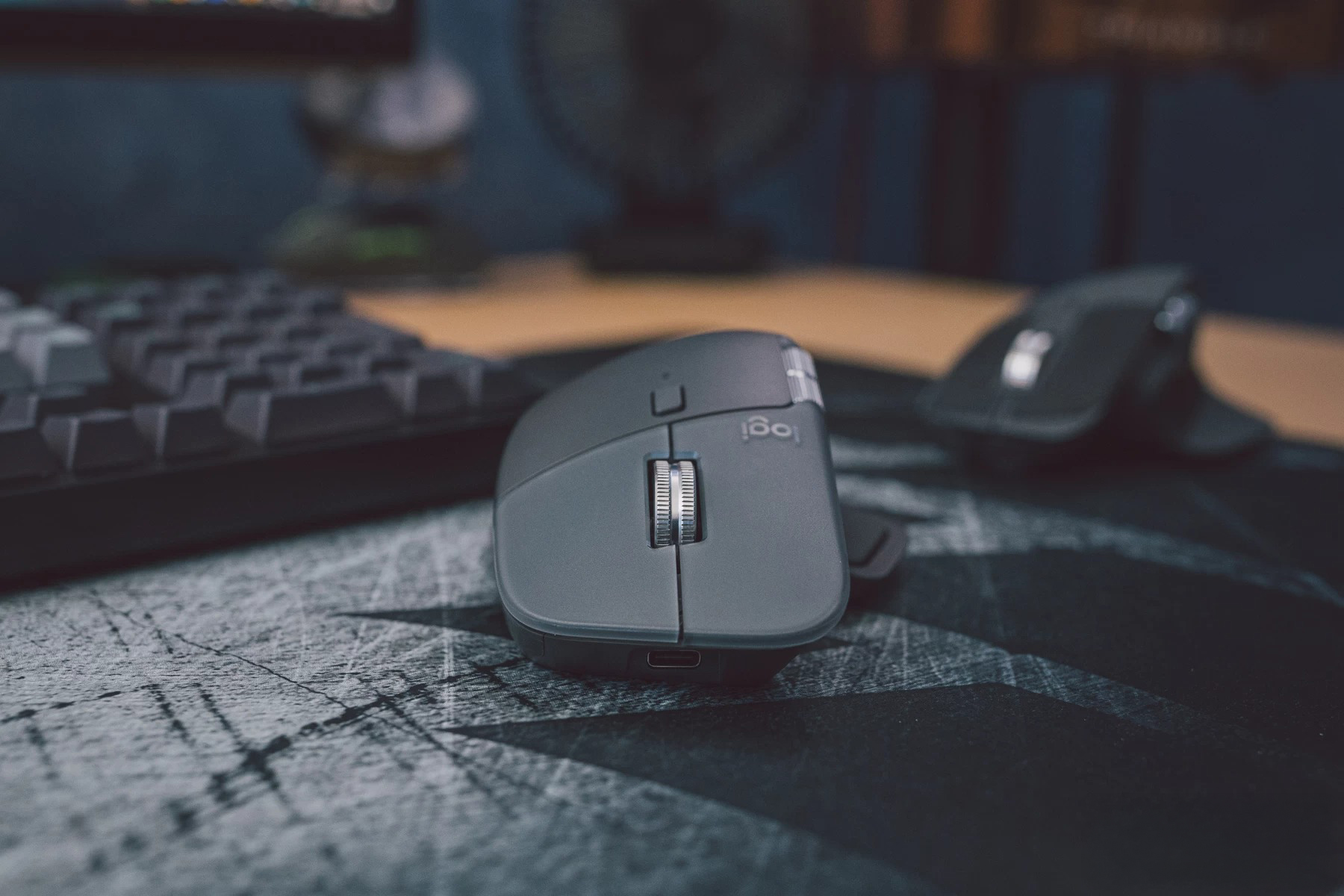
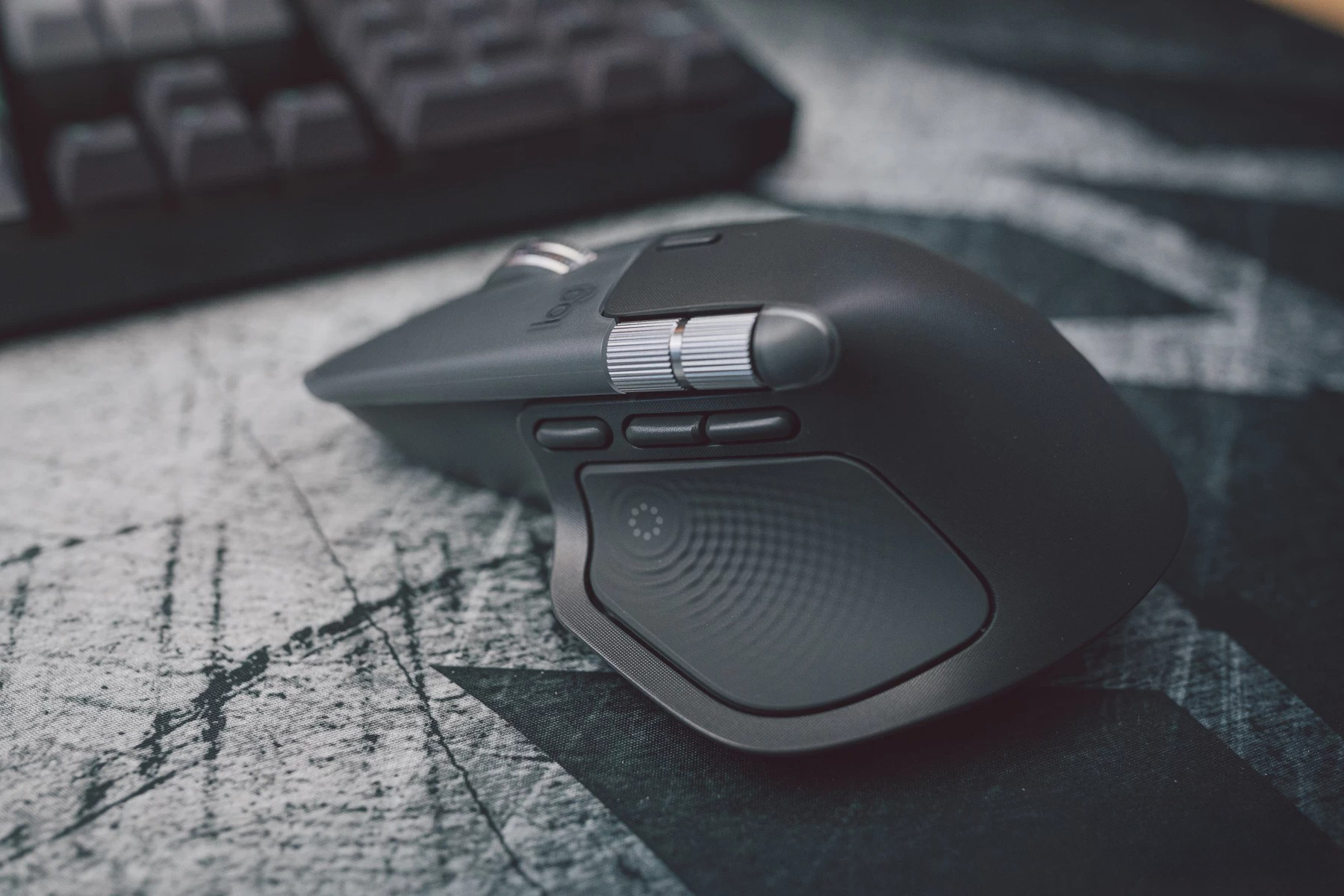
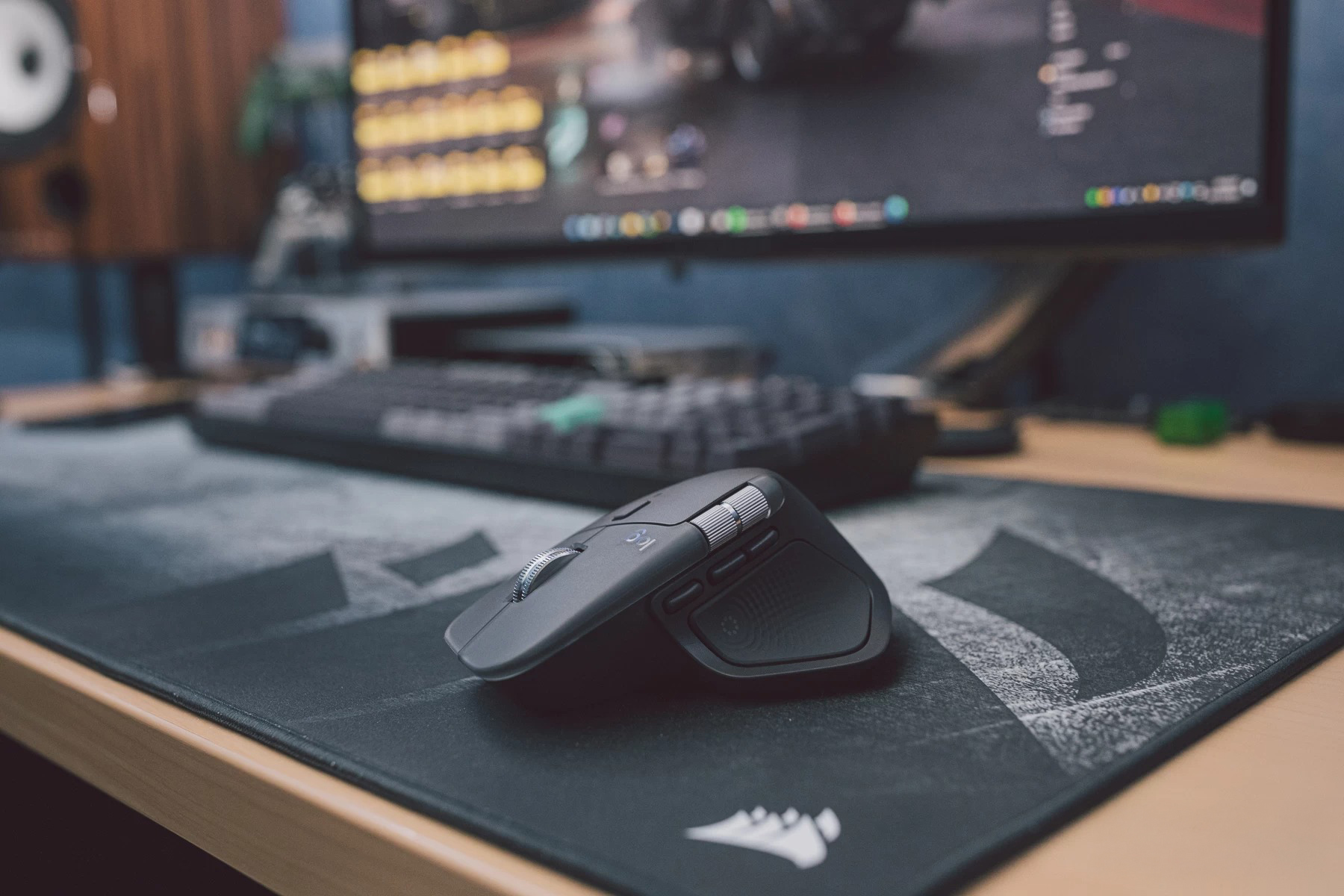
ملفات المواصفات، ملفات البي دي إف، الجداول، وواجهات البرامج... كلها تعتمد على التمرير طول اليوم. سلسلة MX Master معروفة بعجلة تمرير ممتازة: تمرير سريع لمّا تريد تقطع مسافة جبيرة، وتحكم أدق لمّا تحتاج قراءة لو مراجعة بتأنّي. ومع العجلة الجانبية، يصير التمرير الأفقي بالجداول والواجهات أسهل هواية، وهاي ميزة ما تحس بقيمتها إلا لمّا تستخدمها يومياً.

برنامج لوجيتك: هنا تظهر القيمة الحقيقية
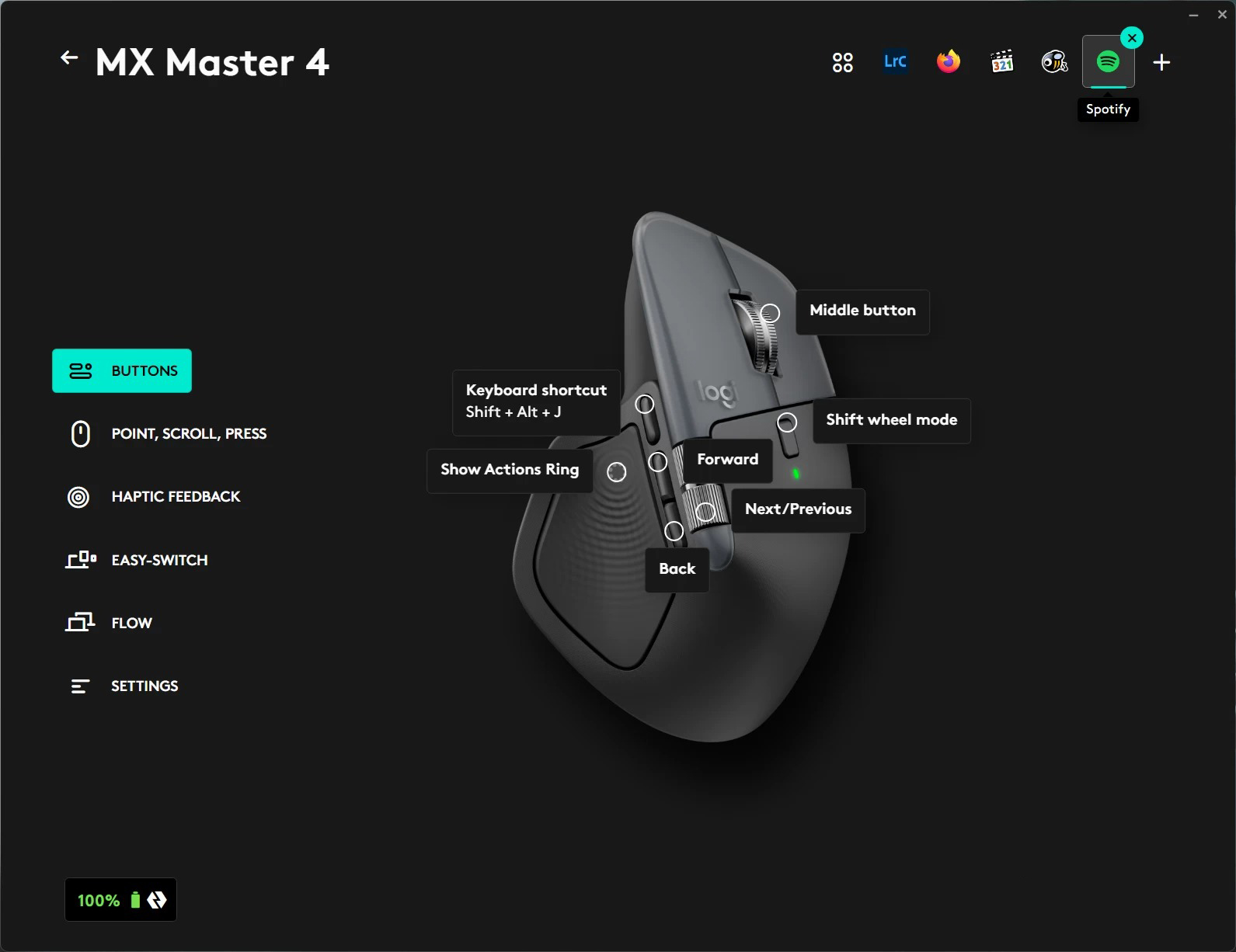
تكدر تستخدم الماوس بدون برنامج، بس إذا تريد الاستفادة الكاملة منه كمحترف، فبرنامج Logi Options+ هو الأساس. يخليك تسوّي ملف إعدادات لكل برنامج: نفس الزر يكدر يسوّي وظيفة مختلفة حسب البرنامج المفتوح. فوكها تكدر تخصص الأزرار والإيماءات حسب أسلوبك إنت، وتسوي إجراءات مختصرة للمهام المتكررة تختصر عليك خطوات يومية. بعد إعداد بسيط، الماوس يبدي يخدم سير شغلك فعلياً بدل ما يكون مجرد أداة تحريك.
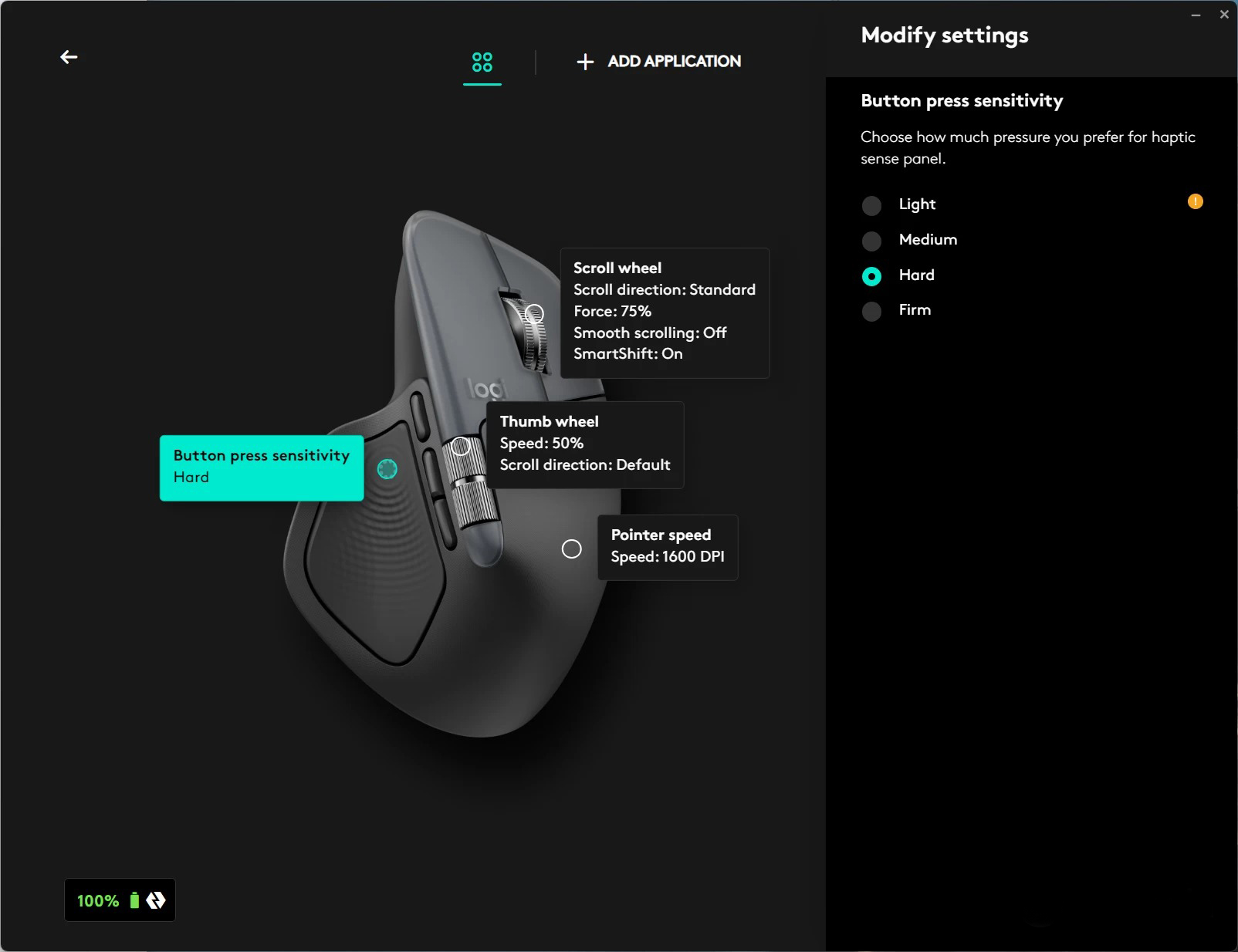
كلشي حجينا عنه بالأقسام السابقة موجود بأغلب أجيال سلسلة MX Master. بس الجيل الرابع ضاف تحسينات تحسّها بالاستخدام اليومي، وهاي أبرزها:
تحكم أسرع بالاختصارات
زر الإيماءات مع حلقة الأوامر السريعة يخلي الوصول للاختصارات أسرع ويقلل اعتمادك على لوحة المفاتيح بالأوامر المتكررة. وهذا فرق "تعيشه" مباشرة أثناء الشغل.
تغذية لمسية (Haptics)
تغذية لمسية قابلة للضبط تعطيك إحساس تأكيد للأوامر، وهاي مفيدة خصوصاً لمّا تشتغل بسرعة وتريد استجابة محسوسة بدون ما تشتت نظرك.
تصميم ومواد أفضل
توزيع أزرار أريح، نقرات أهدأ للجلسات الطويلة، وحركة أكثر سلاسة تمنحك تحكم أدق بالتنقل. تحسينات يومية تحسّها مع الاستخدام المستمر.
إذا استخدمت ميزة التغذية اللمسية (Haptics) بقوة عالية، من الطبيعي إن ينخفض عمر البطارية أسرع. أنا أفضّل ضبطها على مستوى عملي يعطي إحساس زين بدون استنزاف مبالغ.
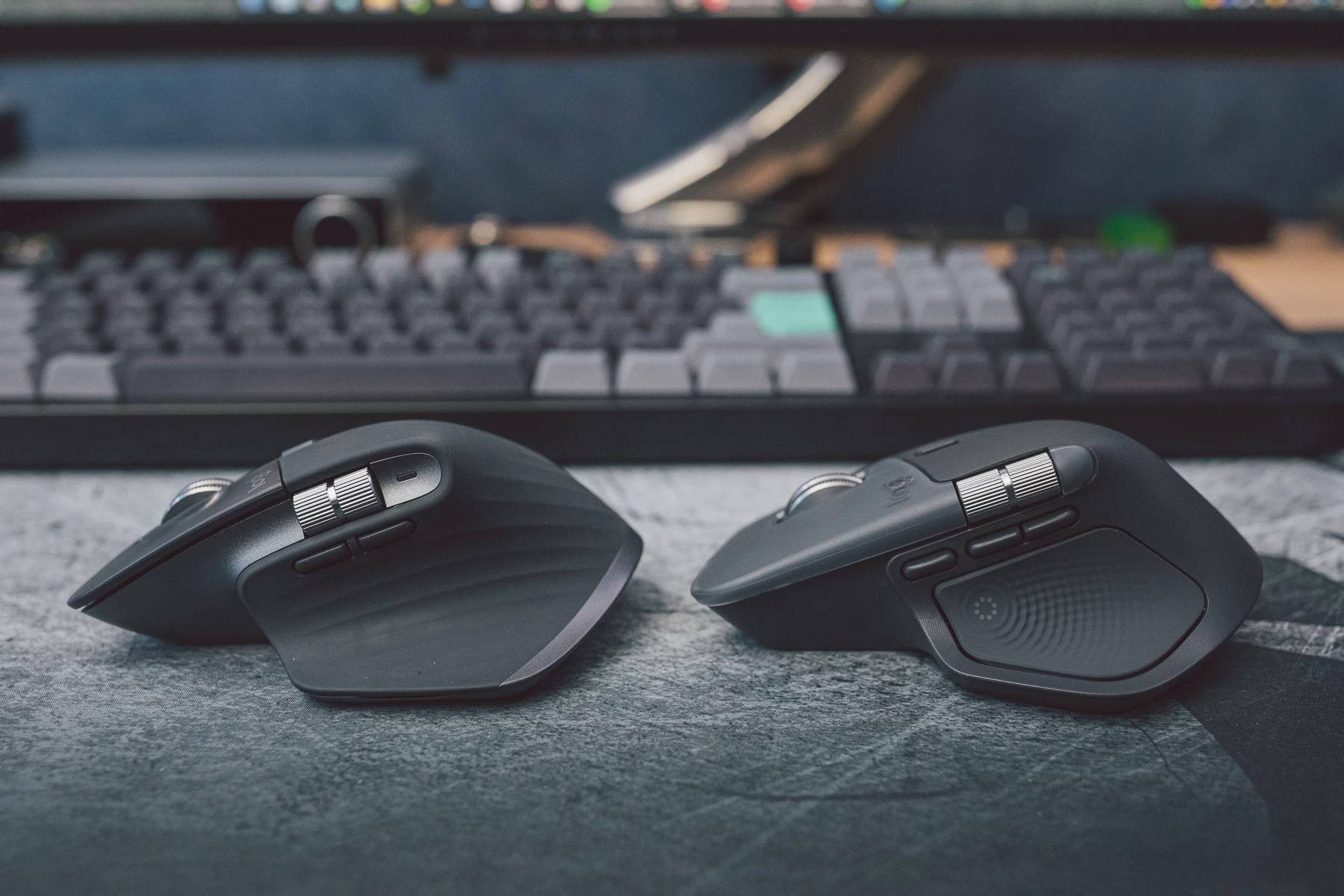
حتى مع جودة سلسلة MX Master، من الأفضل إن النقاط التالية تكون واضحة قبل ما تشتري:
تصميم الماوس موجّه لليد اليمنى. إذا تستخدم اليد اليسرى، هذا الماوس ما راح يكون مريح لو عملي إلك. لوجيتك عندها خيارات ثانية مثل MX Anywhere اللي متناظر التصميم.
تكدر تستخدم الماوس بدون برنامج لوجيتك، بس راح تخسر جزء جبير من التخصيص: إعدادات الأزرار المختلفة لكل برنامج والاختصارات. أفضل تجربة تجي بس من خلال Logi Options+.
سلسلة MX Master تعطي إحساس بالثبات والتحكم أكثر من الخفة. إذا تفضّل ماوس خفيف هواية، ممكن تحس إن هذا الأسلوب ما يناسبك. بس للشغل المكتبي الطويل، الثبات عادة أفضل من الخفة.
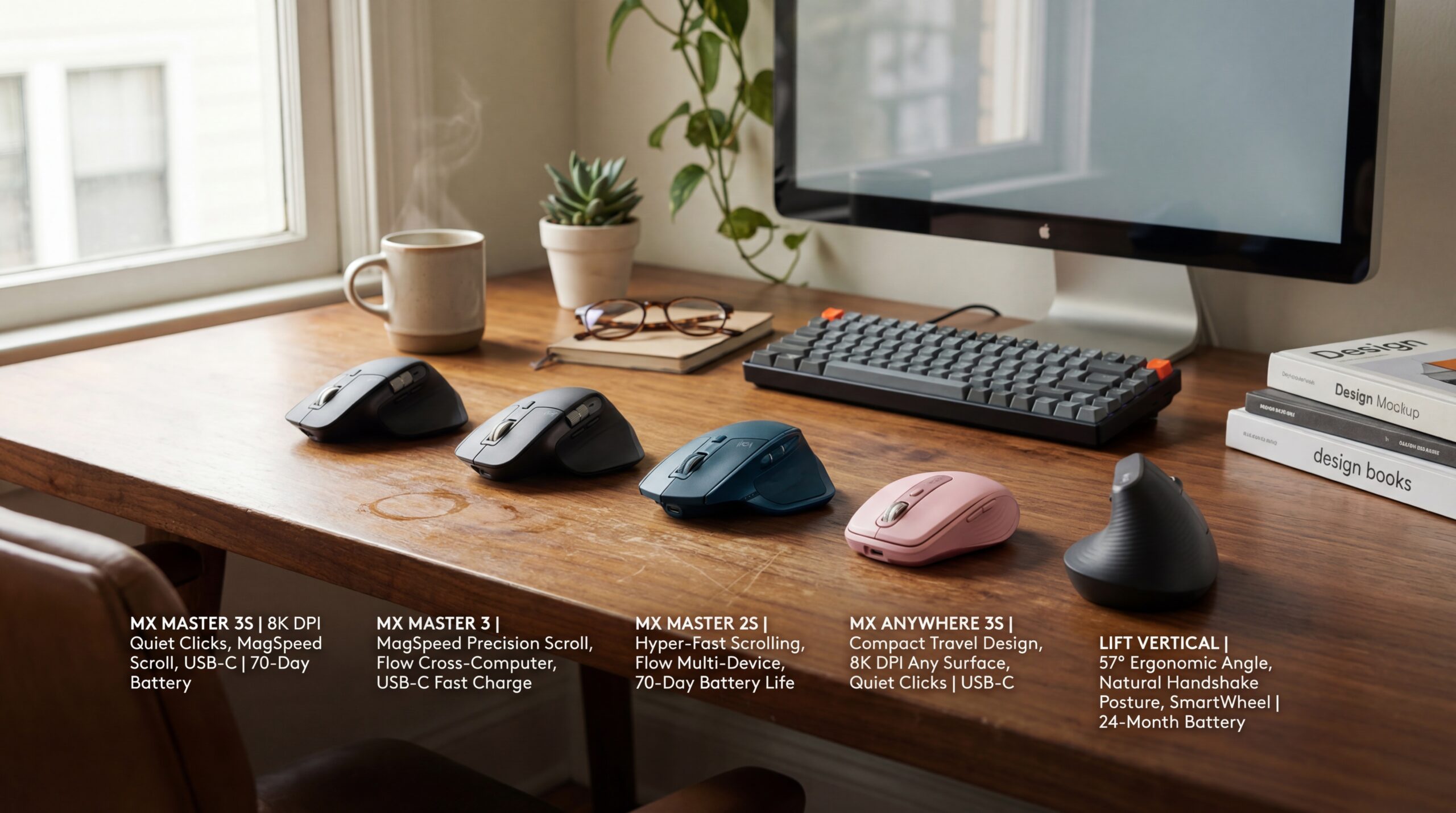
الأسعار المذكورة تقريبية بناءً على موقع Amazon US، وخاضعة للتغيير حسب العروض والتوفر:
Logitech MX Master 4
Logitech MX Master 3S أفضل قيمة
Logitech MX Master 3
Logitech MX Anywhere 3S
Logitech Lift Vertical
Logitech MX Master 2S
إذا تريد أفضل توازن بين السعر والأداء، MX Master 3S هو الخيار الأنصح، يعطيك أغلب المميزات بسعر أقل. إذا ميزانيتك تسمح وتريد آخر التحسينات، MX Master 4 خيار ممتاز. وإذا الميزانية محدودة، MX Master 2S بـ $60 يعطيك تجربة أفضل بمراحل من أي ماوس رخيص.